- Wejdź na stronę https://dev.mysql.com/downloads/mysql/
- Upewnij się, czy jest wybrany odpowiedni system operacyjny i kliknij „Go to Download Page”

- Wybierz instalator, ten mniejszy jest online, większy offline i kliknij „Download”

- W następnym oknie kliknij „No thanks, just start my download.”

- Uruchom instalator, w oknie wyboru typu instalacji zaznacz „Server only” i kliknij „Next”

- Klikamy „Next” aż do momentu pojawienia się okienka wyboru hasła. Ja ustawiłem hasło „1234”, wszystko robisz lokalnie, testowo. Oczywiście to jest bardzo złe hasło! Nie ma potrzeby dodawania użytkowników. Kliknij „Next”

- I już do końca kilkamy „Next” albo „Execute” albo „Finish”
Teraz doinstalujemy jeszcze MySQL Workbench, który pozwala na wyświetlanie i zarządzanie bazą danych w sposób okienkowo-ikonkowy.
- Kliknij ikonkę lupy w lewym dolnym rogu ekranu i wpisz „mysql”
- Kliknij „MySQL Installer – Community”
- Kliknij „Add …”

- W lewym okienku rozwiń „Applications”, następnie „My SQL Workbench” w najwyżej wersji i zaznacz „My SQL Workbench” z najwyższym numerem podwersji. Kliknij zieloną strzałkę
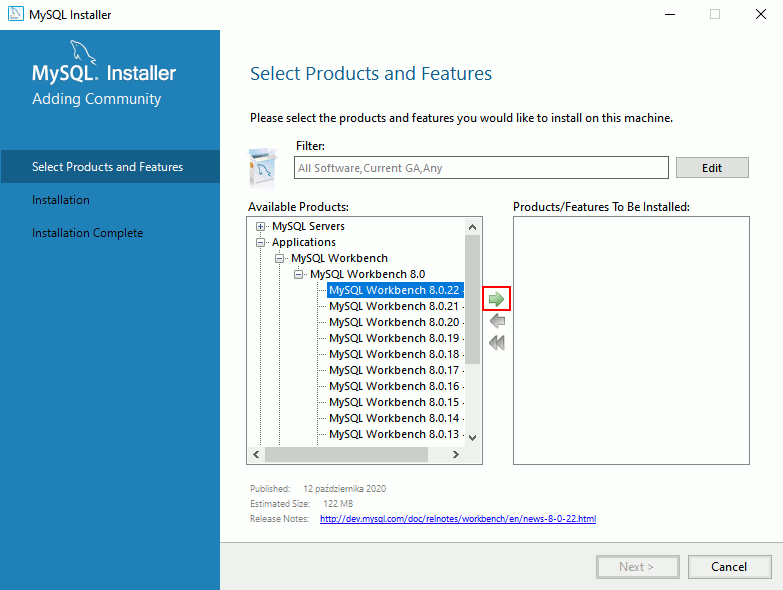
- Kliknij „Next”

6. Potem już tylko klikamy „Execute”, „Next”, „Finish”.
Gotowe!