
Sprawdź, czy na pewno musisz coś zmieniać.
- Kliknij pasek lub okienko wyszukiwania zaraz obok menu Windows (lewy, dolny róg ekranu) , wpisz
cmd, wciśnij „Enter” albo kliknij „Wiersz polecenia”.

- Wpisz
pipi wciśnij „Enter”. Jeśli otrzymasz komunikat podobny do poniższego, warto dodać pip do PATH:C:\Users\Marcin>pip
'pip' is not recognized as an internal or external command, operable program or batch file. - Kliknij pasek lub okienko wyszukiwania zaraz obok menu Windows (lewy, dolny róg ekranu), wpisz
zmiennei kliknij „Edytuj zmienne środowiskowe”.

- W okienku „Właściwości systemu” wybierz zakładkę „Zaawansowane” i kliknij „Zmienne środowiskowe”.

- W nowym oknie „Zmienne środowiskowe” w części „Zmienne systemowe” (dolna połowa okna) znajdź zmienną „Path”, kliknij ją, a potem kliknij „Edytuj”.

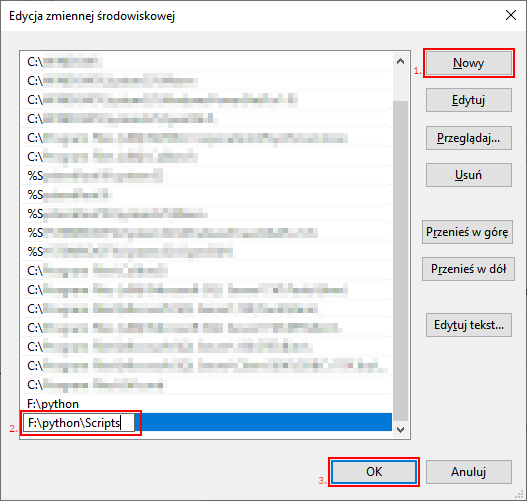
- W kolejnym okienku kliknij „Nowy”.

Pojawi się pusta linijka, gdzie należy podać ścieżkę do pliku pip.exe.
- Teraz musisz się dowiedzieć, gdzie jest plik pip.exe. Nie zamykaj okna „Edycja zmiennej środowiskowej”.
- Otwórz okienko Eksploratora plików za pomocą skrótu „win+e” (win to ten klawisz obok lewego „alt” ze znaczkiem windows), albo w swój ulubiony sposób.
- Wybierz dysk na którym zainstalowałeś Pythona, w oknie wyszukiwania wpisz
pip.exei wciśnij „Enter”. Po chwili pojawią się znalezione pliki:
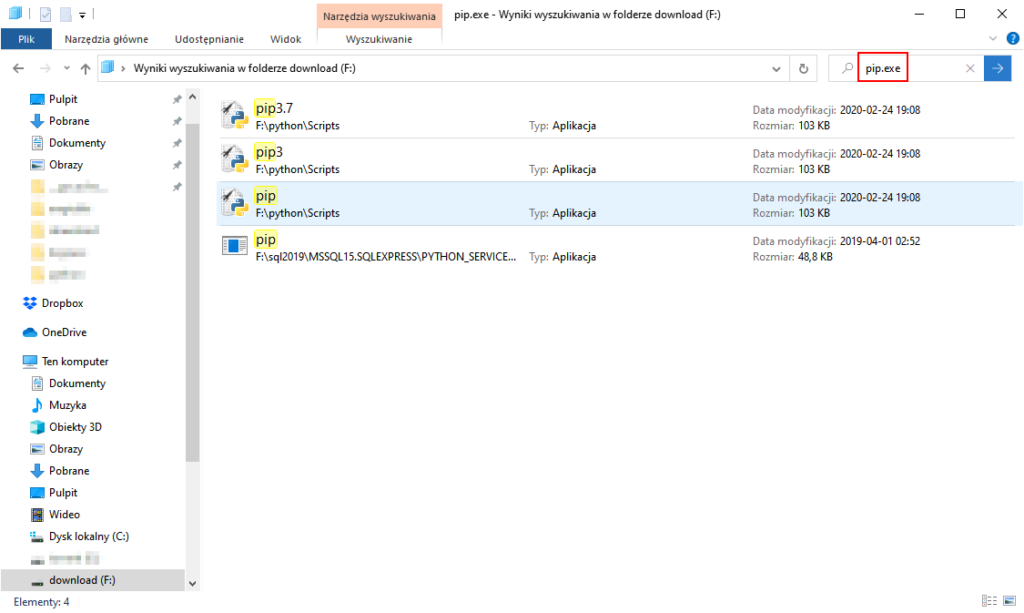
- Interesuje nas aplikacja pip bez żadnych dopisków, znajduje się ona w podkatalogu \Scripts Twojej instalacji Pythona. Twoja ścieżka może być trochę bardziej skomplikowana. Dlatego zaznacz plik pip, kliknij na niego prawym klawiszem i z listy rozwijanej wybierz „Otwórz lokalizację pliku”.
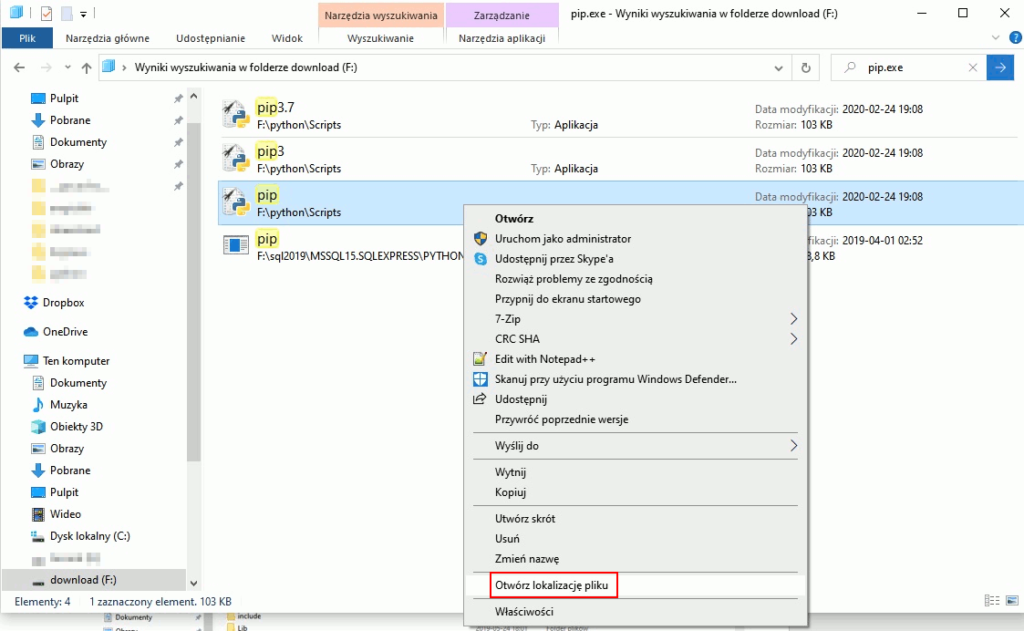
- Kliknij pasek ze ścieżką, to ten a górze okna Eksploratora plików, i na klawiaturze wciśnij „ctrl+c” (kopiuj).

- Wróć do okienka zmiennych środowiskowych, wciśnij klawisz „Nowy” i wklej w nowa linijkę skopiowaną ścieżkę (ctrl+v). Potwierdź klikając „OK” w każdym okienku zmiennych środowiskowych.
- Jeśli nie zamknąłeś wiersza poleceń zrób to teraz, dopiero nowe otwarcie zaktualizuje jego stan.
- Otwórz znów wiersz poleceń, czyli kliknij pasek lub okienko wyszukiwania zaraz obok menu Windows (lewy, dolny róg ekranu) , wpisz
cmdi wciśnij „Enter”, lub wybierz „Wiersz poleceń”. - W oknie wiersza poleceń wpisz
pipi wciśnij „Enter”. Efekt powinien być zbliżony do takiego:C:\Users\Marcin>pip
Usage:
pip [options]
… - Gratulacje! Taka konfiguracja ułatwi Ci życie już wkrótce!
Świetnie pokazane, wielkie dzięki