
Sprawdź, czy na pewno musisz coś zmieniać.
- Kliknij pasek lub okienko wyszukiwania zaraz obok menu Windows (lewy, dolny róg ekranu), wpisz
cmd, wciśnij „Enter” albo kliknij aplikację „Wiersz polecenia”.

- W aplikacji Wiersz polecenia wpisz
pythoni wciśnij „Enter”. - Jeśli pojawił się komunikat:
'python' is not recognized as an internal or external command, operable program or batch file. - Kliknij pasek lub okienko wyszukiwania zaraz obok menu Windows (lewy, dolny róg ekranu), wpisz
zmiennei kliknij „Edytuj zmienne środowiskowe”.

- W okienku „Właściwości systemu” wybierz zakładkę „Zaawansowane” i kliknij „Zmienne środowiskowe”.

- W nowym oknie „Zmienne środowiskowe” w części „Zmienne systemowe” (dolna połowa okna) znajdź zmienną „Path”, kliknij ją, a potem kliknij „Edytuj”.

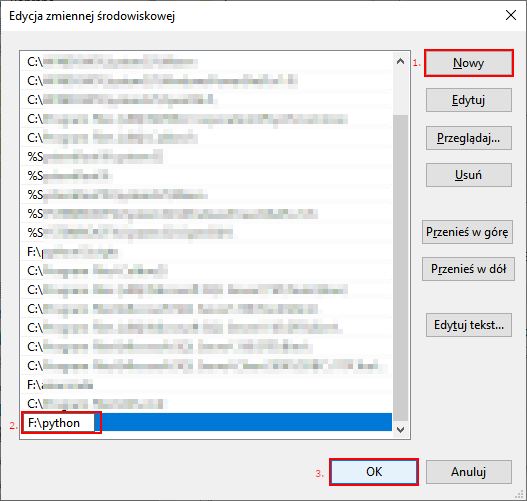
- W kolejnym okienku kliknij „Nowy”.

- Pojawi się pusta linijka, gdzie należy podać ścieżkę do pliku python.exe.
- Teraz musisz się dowiedzieć, gdzie jest plik python.exe. Nie zamykaj okna „Edycja zmiennej środowiskowej”.
- Kliknij pasek lub okienko wyszukiwania zaraz obok menu Windows (lewy, dolny róg ekranu), wpisz
python. - Kliknij „otwórz lokalizację pliku”.

- Prawdopodobnie otworzy ci się jedynie skrót do pliku python.exe (poznasz po strzałce w lewym, dolnym rogu ikony). To nie tego szukasz! Kliknij na skrót prawym klawiszem myszki i lewym na opcję „Otwórz lokalizację pliku”.

- Teraz jesteś w katalogu, o który nam chodzi, wyświetla się aplikacja python.

- Kliknij pasek ze ścieżką, to ten a górze (ścieżka u ciebie będzie prawdopodobnie zupełnie inna i dużo dłuższa), i na klawiaturze wciśnij „ctrl+c”.
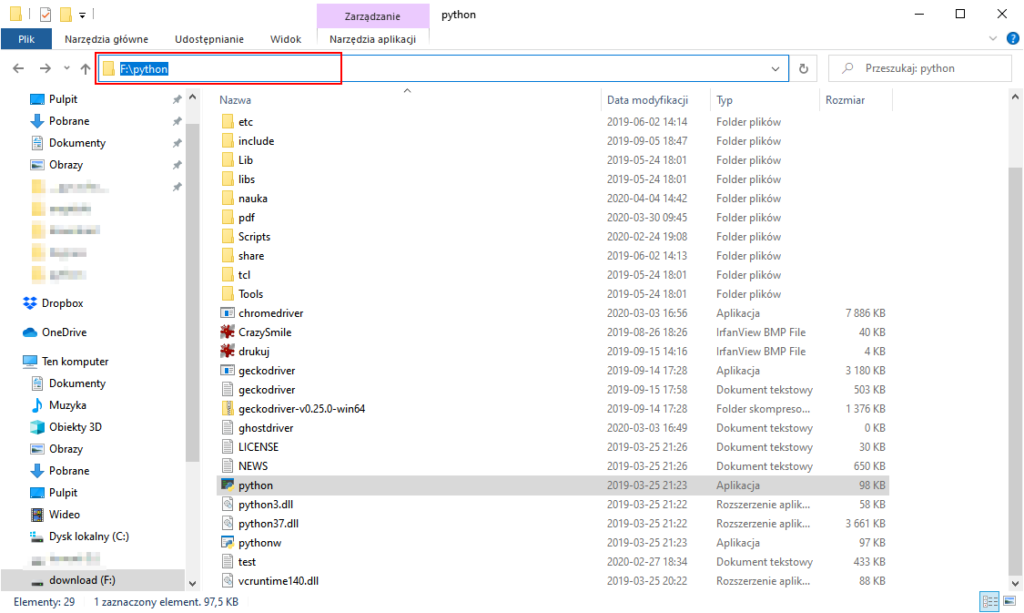
- Wróć do okienka zmiennych środowiskowych, wciśnij klawisz „Nowy” i wklej w nowa linijkę skopiowaną ścieżkę (ctrl+v). Potwierdź klikając „OK” w każdym okienku zmiennych środowiskowych.
- Jeśli nie zamknąłeś wiersza poleceń zrób to teraz, dopiero nowe otwarcie zaktualizuje jego stan.
- Otwórz znów wiersz poleceń, czyli kliknij pasek lub okienko wyszukiwania zaraz obok menu Windows (lewy, dolny róg ekranu) , wpisz
cmdi wciśnij enter, lub wybierz „Wiersz poleceń”. W oknie wiersza poleceń wpiszpythoni wciśnij enter. Efekt powinien być zbliżony do takiego:C:\Users\Marcin>python
Python 3.7.3 (v3.7.3:ef4ec6ed12, Mar 25 2019, 22:22:05) [MSC v.1916 64 bit (AMD64)] on win32
Type "help", "copyright", "credits" or "license" for more information. - Gratulacje! Taka konfiguracja ułatwi ci życie już wkrótce!
Bardzo pomocne, wszystko ładnie pokazane 🙂